IPTV Smarters Pro
How to install IPTV Smarters Pro and the best IPTV apps on all your devices
This complete guide shows you how to install IPTV Smarters Pro and other popular IPTV apps (TiViMate, IPTV Smarters Lite, XCIPTV…) on Smart TV, Fire TV Stick, Android, iPhone, iPad and PC. Follow the steps for your device and enjoy your IPTV subscription within minutes.
View the installation guides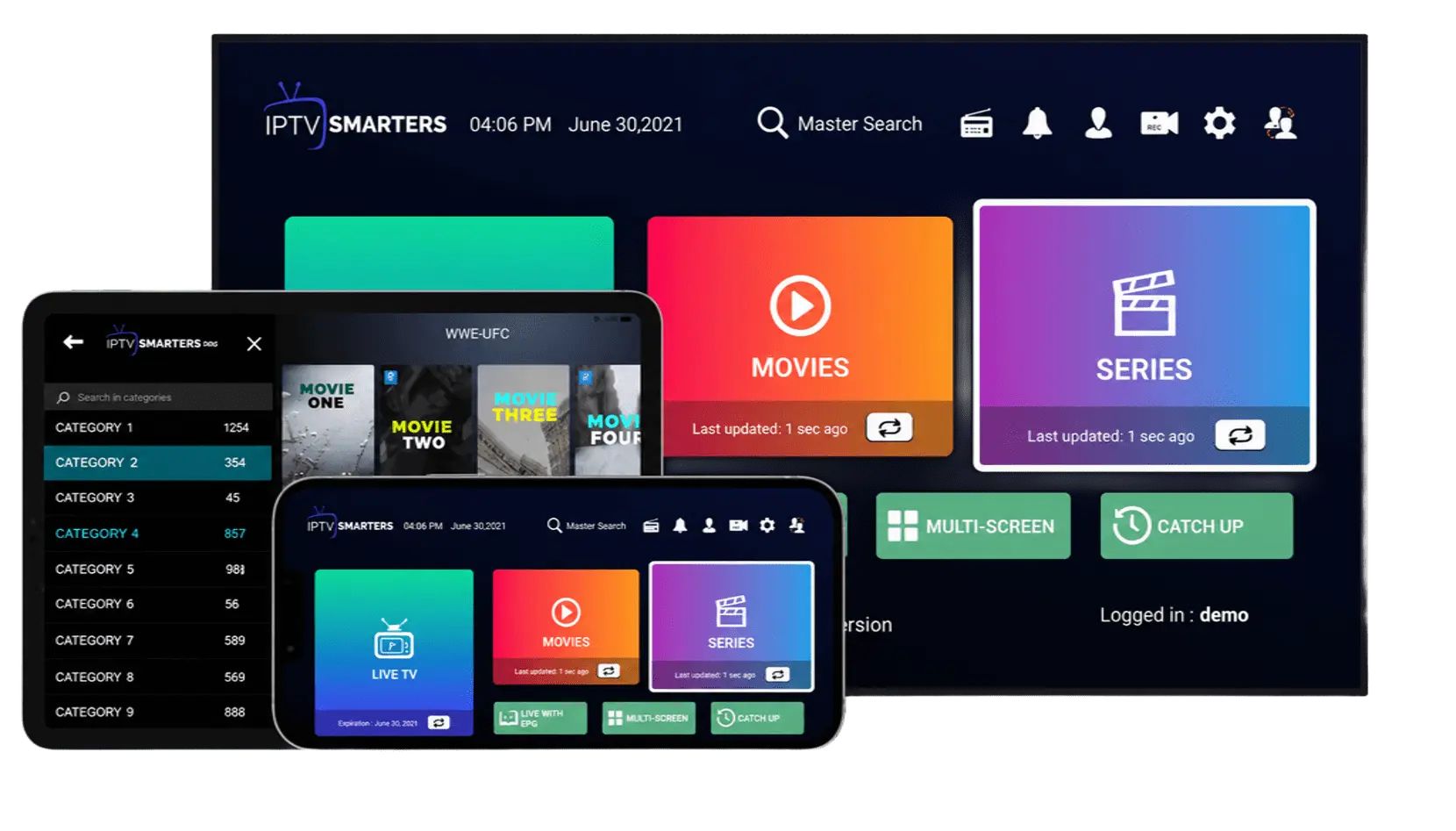


Installing an IPTV app: how it works
Before going device by device, one essential thing is worth understanding: an IPTV app like IPTV Smarters Pro is a player. It contains no channels by default; it simply displays the content of the service you connect it to. Installation therefore always happens in two stages: first install the app on your device, then enter your login details (M3U link or Xtream Codes credentials) provided with your IPTV subscription.
Whatever the device, the process is similar: download the app from the official store, open it, choose the login method and enter your credentials. Within minutes, the interface loads and you get access to your live channels, movies and series. The sections below detail the exact steps for each type of device.
IPTV Smarters Pro and the other IPTV apps
IPTV Smarters Pro is the most widely used IPTV app, but other quality players exist depending on your device and preferences. They all work on the same principle: you connect your service through M3U or Xtream Codes.
IPTV Smarters Pro
The go-to IPTV player, available on nearly every device, with a clear interface for live TV, movies and series.
- Android, iOS, Smart TV, Fire TV, PC
- M3U and Xtream Codes login
- EPG support

TiViMate
A favourite on Android TV and Fire TV for its smooth navigation and polished program guide. Perfect for live viewing.
- Android TV, Fire TV Stick
- M3U and Xtream Codes login
- Advanced EPG and recording

Smarters Player Lite / XCIPTV
Reliable alternatives if you're looking for a lightweight app or a second player. They follow the same login logic.
- Android, iOS, Smart TV, PC
- M3U and Xtream Codes login
- Clean, minimal interface
Installation guides by device
Pick your device below and follow the steps. The instructions are written for IPTV Smarters Pro; the principle is the same for the other IPTV apps.
Install IPTV Smarters Pro on Smart TV (Samsung & LG)
On Samsung (Tizen) and LG (webOS) TVs, installation is done directly from the TV's app store.
- Open the app storeTurn on your Smart TV and open the Samsung Apps Store or the LG Content Store from the main menu.
- Search for the appType "IPTV Smarters Pro" in the search bar. If it's not available, a compatible alternative like "IPTV Smarters Lite" may be offered.
- Install and openSelect the app, start the installation, then open it once it's finished.
- Connect your subscriptionChoose "Login with Xtream Codes API" or "Load Playlist (M3U)", then enter the details provided with your IPTV subscription.
- EnjoyThe interface loads your channels, movies and series. Setup is complete.
Install IPTV Smarters Pro on Fire TV Stick
The Fire TV Stick is one of the most popular devices. Installation involves allowing apps from unknown sources, then using the Downloader tool.
- Allow unknown appsIn Settings > My Fire TV > Developer Options, enable "Install unknown apps" for the Downloader tool.
- Install DownloaderFrom the Amazon Appstore, search for and install the free "Downloader" app.
- Download the IPTV appOpen Downloader, enter the official IPTV Smarters Pro download URL (or install TiViMate from the Appstore), then start the download.
- Install the fileOnce the download is complete, confirm the installation, then open the app.
- Connect your subscriptionEnter your Xtream Codes credentials or your M3U URL to load your content.
Install IPTV Smarters Pro on Android and Android TV
On a smartphone, tablet or Android TV box, installation is the most straightforward: everything goes through the Google Play Store.
- Open the Google Play StoreFrom your Android or Android TV device, launch the Play Store.
- Search for the appType "IPTV Smarters Pro" (or "TiViMate" on Android TV), then select the official app.
- InstallTap "Install" and wait for the download to finish.
- Open and connectLaunch the app, choose the login method (Xtream Codes or M3U) and enter your credentials.
- WatchYour categories appear right away; you can start browsing.
Install IPTV Smarters Pro on iPhone and iPad
On iOS and iPadOS, installation is done simply from Apple's App Store.
- Open the App StoreOn your iPhone or iPad, launch the App Store.
- Search for the appType "IPTV Smarters Player" / "IPTV Smarters Pro" in the search.
- DownloadTap the download button (you may need to confirm with Face ID, Touch ID or your Apple password).
- Open and connectLaunch the app and enter your Xtream Codes credentials or your M3U link.
- EnjoyYour interface loads; the content is ready to watch.
Install IPTV Smarters Pro on Windows PC and Mac
On a computer, you can install the desktop version of IPTV Smarters Pro to enjoy your content on a big screen.
- Download the appGo to the official IPTV Smarters website and download the Windows (.exe) or macOS (.dmg) version.
- Run the installerOpen the downloaded file and follow the installation wizard to the end.
- Open the appOnce installed, launch IPTV Smarters Pro from your Start menu (Windows) or your Applications folder (Mac).
- Connect your subscriptionEnter your Xtream Codes credentials or load your M3U playlist.
- WatchEnjoy your channels, movies and series on your computer screen.
Set up your IPTV in 3 steps
Whatever the device, installation always follows the same logic. Here's the universal summary.
Install
Download IPTV Smarters Pro (or a compatible app) from your device's app store.
Connect
Enter your M3U link or your Xtream Codes credentials provided with your IPTV subscription.
Watch
The interface displays your categories (live, movies, series) and you enjoy your content.
Tips for a successful installation
A few good habits will spare you most of the problems when installing IPTV Smarters Pro.
Check your connection
A stable Internet connection is essential. For HD and 4K, go for fibre or a solid download speed, ideally wired or over good-quality Wi-Fi.
Enter your credentials carefully
Most login failures come from a detail copied incorrectly. Check the server address, username and password, or the accuracy of your M3U URL.
Keep the app up to date
IPTV Smarters Pro updates improve stability and performance. On the Fire TV Stick, restarting from time to time also makes playback smoother.
Frequently asked questions about installing IPTV Smarters Pro
The app is free to download and install. To display content, it requires an IPTV service, which you provide through your subscription.
IPTV Smarters Pro works on almost every device. On Android TV and Fire TV Stick, TiViMate is an excellent alternative for live TV. IPTV Smarters Lite and XCIPTV are lightweight, reliable options.
Two methods: the Xtream Codes API login (server address + username + password) or loading an M3U playlist (a link or a file). Both are provided with your IPTV subscription.
Depending on the model, the app may not be available. Search for "IPTV Smarters Lite", or use a Fire TV Stick plugged into HDMI to get the app on the same TV.
Yes, an Internet connection is essential, since the app plays streams delivered online.
Ready to install IPTV Smarters Pro?
You now know how to install IPTV Smarters Pro and the best IPTV apps on all your devices. All that's left is to activate your subscription and enjoy your channels, movies and series, in Quebec and everywhere across Canada.
Choose my IPTV subscription